- Đăng ngày
Pancake vừa thêm kênh Email — cài SMTP/IMAP để không phải mở Outlook riêng nữa
- Đăng ngày

- Name
- Định Phan - netFull
Pancake vừa thêm kênh Email — cài SMTP/IMAP để không phải mở Outlook riêng nữa
TL;DR: Pancake vừa ra beta tính năng kênh Email — email khách gửi vào hiển thị như một hội thoại bình thường, nhân viên trả lời ngay trong Pancake mà không cần mở Outlook hay Gmail riêng. Bài này hướng dẫn cài: Outlook/Microsoft 365 thì 3 click là xong; Gmail cá nhân, Google Workspace, và email domain riêng (hosting cPanel/Plesk) thì cần thêm App Password và thông số SMTP/IMAP.
Đây là tình huống quen thuộc: khách nhắn Messenger thì nhân viên thấy ngay trên Pancake, nhưng khách gửi email thì phải tự nhớ vào Outlook kiểm tra — inbox chia hai, hay bỏ sót.
Pancake vừa giải bài toán này bằng cách thêm kênh Email vào hệ thống đa kênh. Tính năng đang ở beta và hỗ trợ: Outlook/Microsoft 365 qua OAuth, Gmail cá nhân và Google Workspace qua IMAP/SMTP + App Password, và email domain riêng trên hosting.
Email trong Pancake trông như thế nào
Khi khách gửi email vào, Pancake hiển thị như một hội thoại tin nhắn bình thường — bong bóng trắng cho tin khách gửi, bong bóng xanh cho tin nhân viên trả lời. Chỉ khác ở phần đầu thread: có tên subject, tên người gửi, và nút chỉnh CC/BCC.
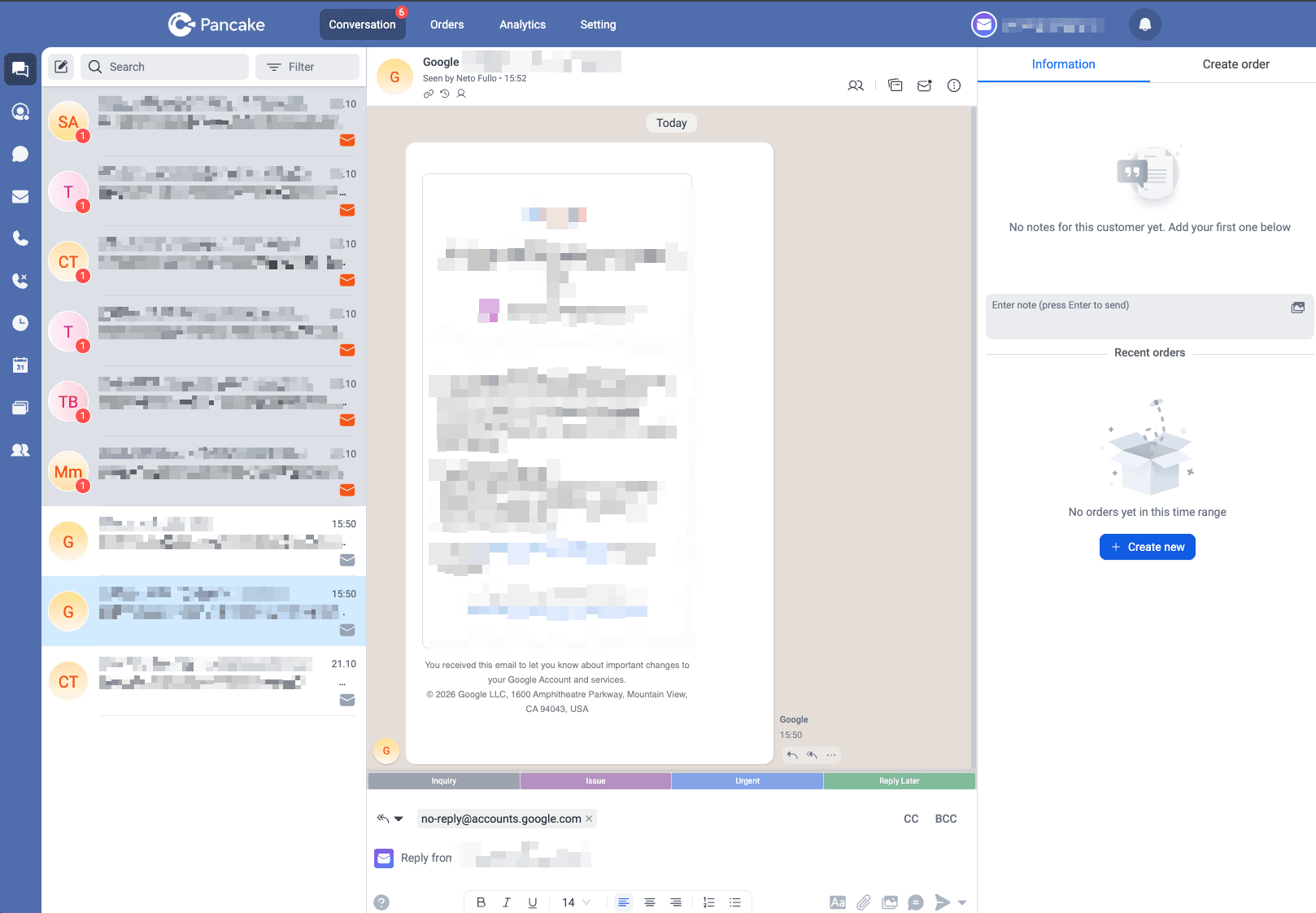
Khi nhân viên nhấn trả lời, cửa sổ soạn email mở toàn màn hình với đủ công cụ: in đậm, in nghiêng, chèn link, bảng, ảnh, chữ ký, template.
Email cùng một chuỗi (reply-to nhau) sẽ gộp vào một hội thoại tự động — không bị tạo ra mỗi tin một conversation riêng như một số tool khác hay gặp.
NOTE
Tính năng đang beta. Hiện hỗ trợ: Outlook/Microsoft 365 (OAuth), Gmail cá nhân và Google Workspace (IMAP/SMTP + App Password), email domain riêng trên hosting.
Bạn cần loại nào — chọn nhanh trong 30 giây
| Email của bạn | Cách kết nối | Thời gian |
|---|---|---|
@outlook.com, @hotmail.com, @live.com | Kết nối Outlook (OAuth) | ~2 phút |
Email công ty dùng Microsoft 365 — @congty.vn nhưng đăng nhập qua Microsoft | Kết nối Outlook (OAuth) | ~2 phút |
Email domain riêng dùng Google Workspace — @congty.vn nhưng đăng nhập qua Google | IMAP/SMTP + App Password | ~10 phút |
| Email domain riêng dùng hosting (cPanel, Plesk, DirectAdmin) | IMAP/SMTP | ~10 phút |
Gmail cá nhân (@gmail.com) | IMAP/SMTP + App Password | ~10 phút |
Vào cài đặt
Từ giao diện Pancake, bấm Dashboard → Kết nối (hoặc Connect), tìm Email trong danh sách kênh bên trái.
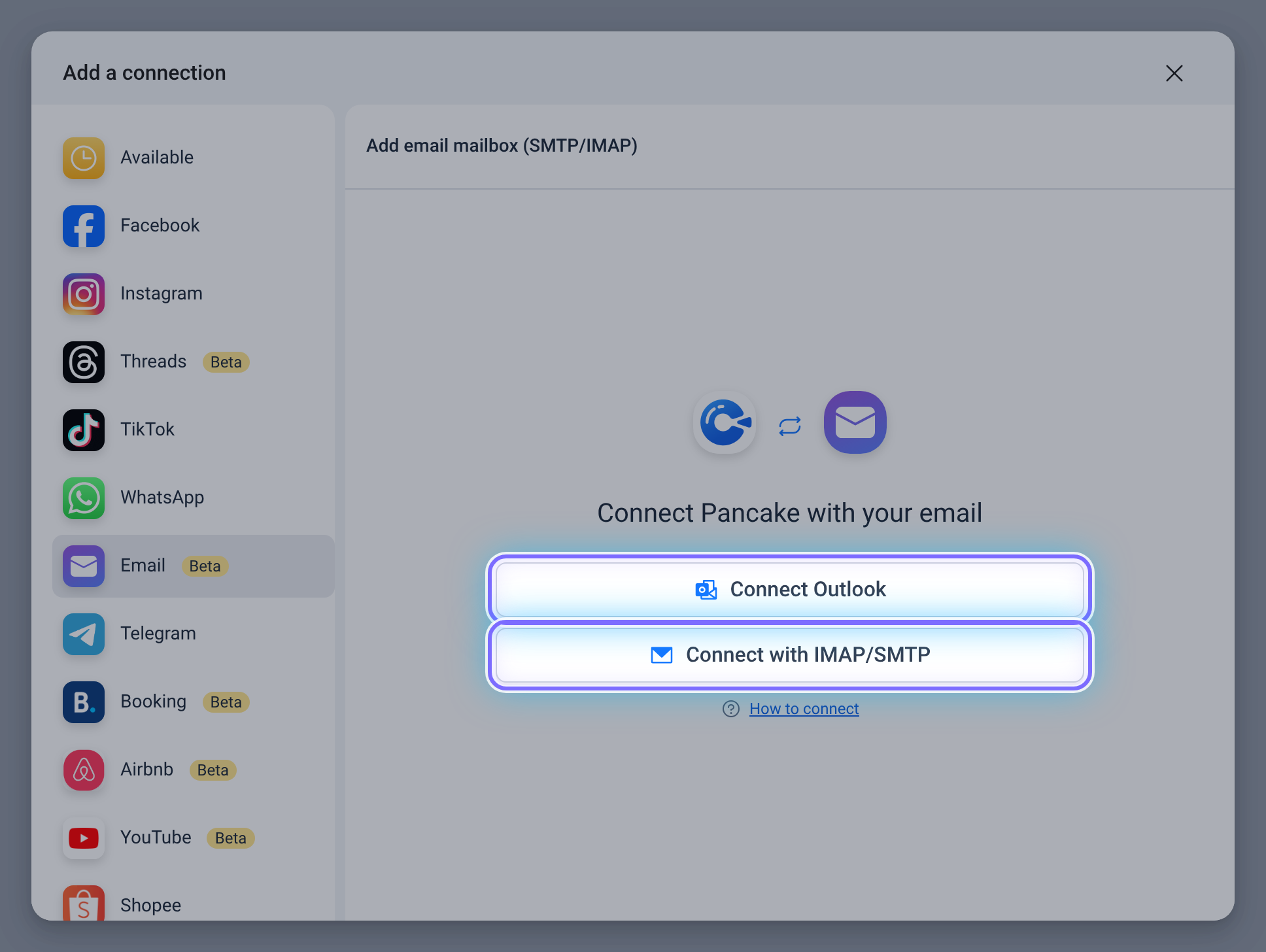
Cách 1 — Outlook / Microsoft 365
Nếu email của bạn thuộc Outlook hoặc Microsoft 365, đây là cách nhanh nhất:
- Bấm Kết nối Outlook
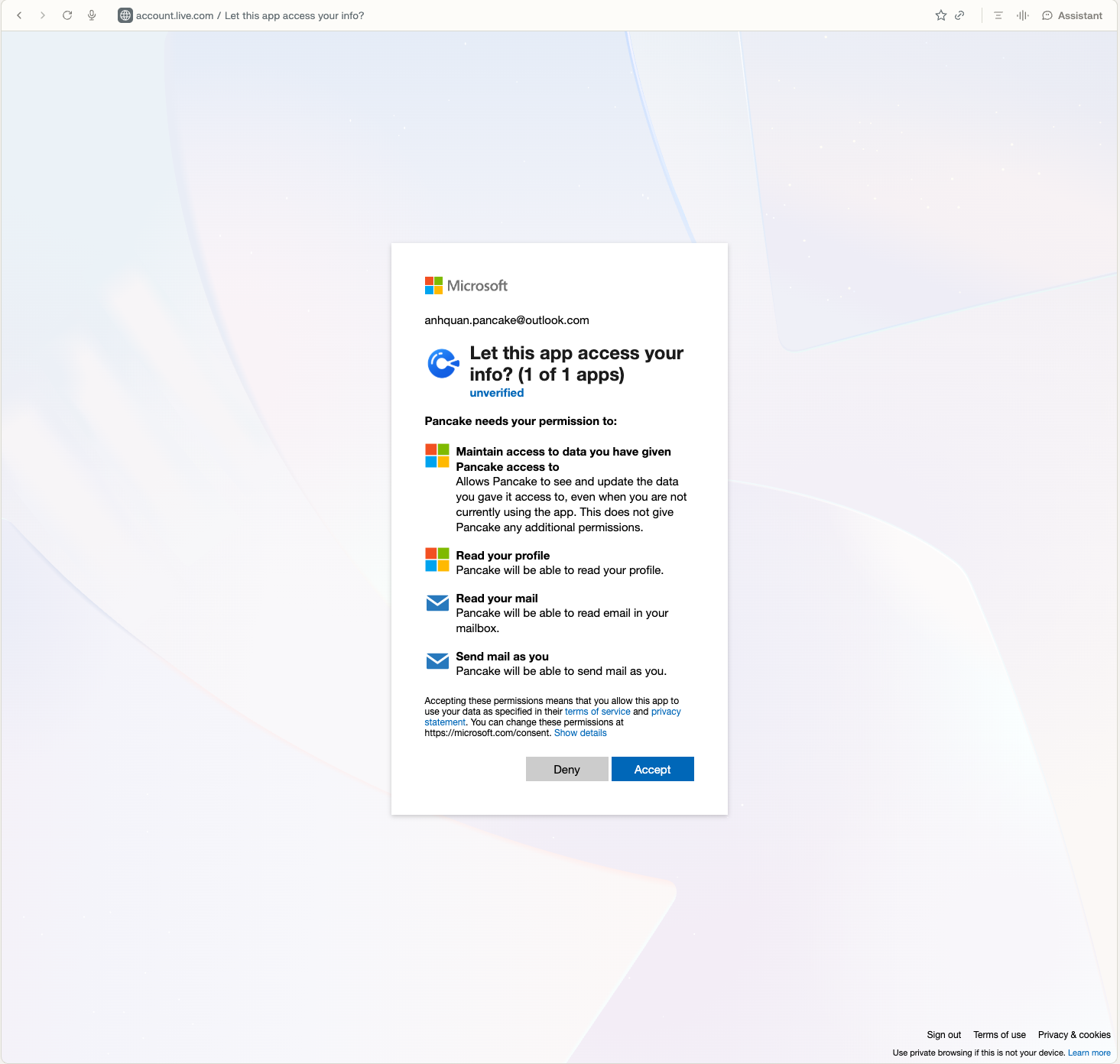
- Cửa sổ đăng nhập Microsoft mở ra — chọn tài khoản hoặc nhập email/mật khẩu
- Bấm đồng ý cho Pancake quyền truy cập hộp thư — Pancake cần 3 quyền: đọc mail, gửi mail thay bạn, và đọc hồ sơ cơ bản
- Xong — không cần nhập server hay port gì cả
WARNING
Đừng nhập email Outlook vào form IMAP/SMTP — Microsoft đã tắt "Basic Authentication", sẽ báo lỗi ngay. Phải dùng đúng nút Kết nối Outlook.
Cách 2 — Email domain riêng qua IMAP/SMTP
Với email domain riêng (Google Workspace hoặc hosting), bạn cần điền thông số kết nối thủ công.
Bước 1 — Lấy thông số IMAP/SMTP
Tham khảo bảng dưới. Nếu hosting của bạn không có trong danh sách, tìm từ khoá "tên hosting + IMAP SMTP settings" — nhà cung cấp nào cũng có trang hướng dẫn.
| Nhà cung cấp | IMAP Host | IMAP Port | SMTP Host | SMTP Port |
|---|---|---|---|---|
| Gmail cá nhân | imap.gmail.com | 993 (SSL) | smtp.gmail.com | 465 (SSL) |
| Google Workspace | imap.gmail.com | 993 (SSL) | smtp.gmail.com | 465 (SSL) |
| cPanel hosting | mail.domain.com | 993 (SSL) | mail.domain.com | 587 (TLS) |
| Zoho Mail | imap.zoho.com | 993 (SSL) | smtp.zoho.com | 587 (TLS) |
| Fastmail | imap.fastmail.com | 993 (SSL) | smtp.fastmail.com | 587 (TLS) |
TIP
Nếu bạn dùng hosting cPanel, thay domain.com bằng domain thật của bạn — ví dụ mail.shopxyz.vn. Có thể đăng nhập vào cPanel → Email Accounts để xem đúng thông số.
Bước 2 — Tạo App Password (Gmail cá nhân và Google Workspace)
Google không cho phép đăng nhập bằng mật khẩu tài khoản thông thường qua IMAP — áp dụng cho cả @gmail.com lẫn Google Workspace. Bạn cần tạo App Password riêng:
- Vào myaccount.google.com → Bảo mật
- Bật Xác minh 2 bước nếu chưa bật (bắt buộc phải có trước khi tới bước tiếp theo)
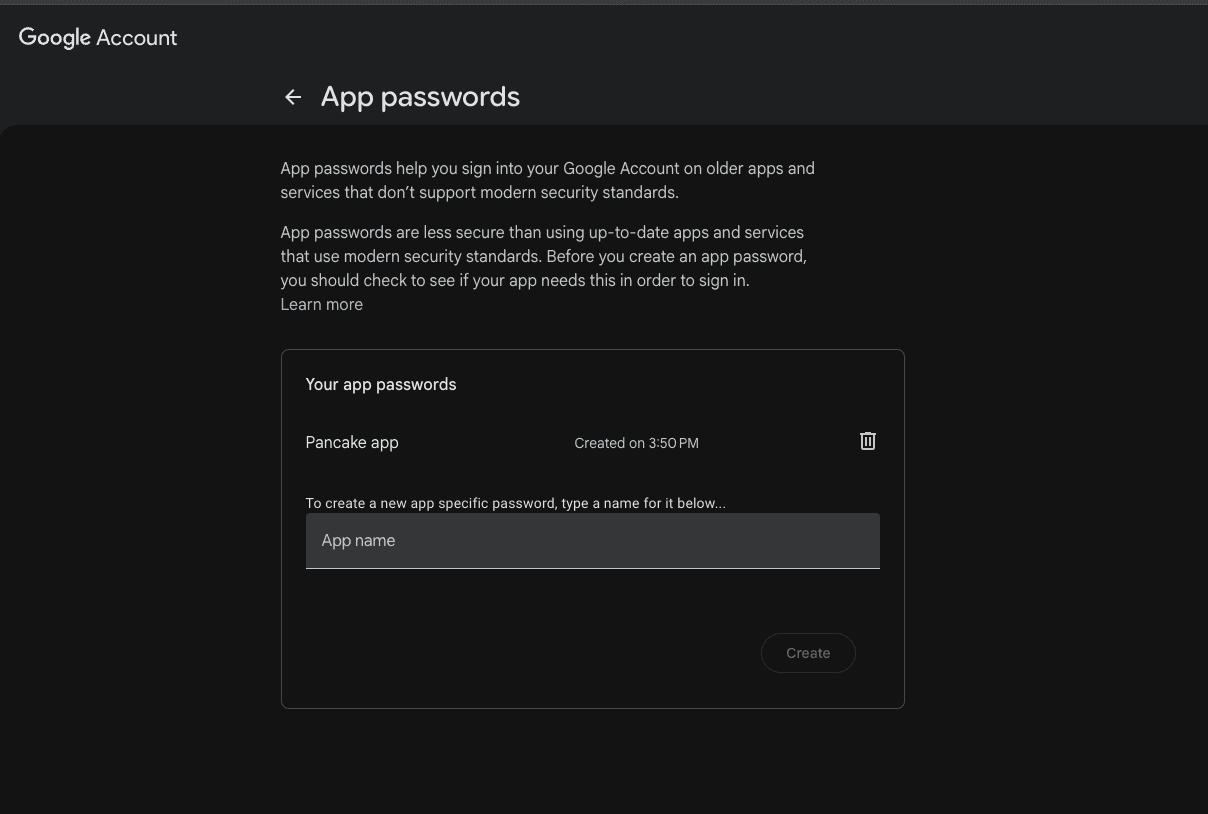
- Tìm mục App passwords (nằm trong phần How you sign in to Google)
- Nhập tên tuỳ ý vào ô App name — ví dụ
Pancake— rồi bấm Create - Google tạo mật khẩu 16 ký tự — chép lại ngay, chỉ hiện 1 lần
NOTE
Mật khẩu 16 ký tự này dùng thay cho mật khẩu Google thật khi điền vào Pancake. Mật khẩu Google thật sẽ bị từ chối — đây là điểm hay nhầm nhất.
WARNING
Nếu vào trang App passwords mà thấy lỗi "The setting you are looking for is not available for your account":
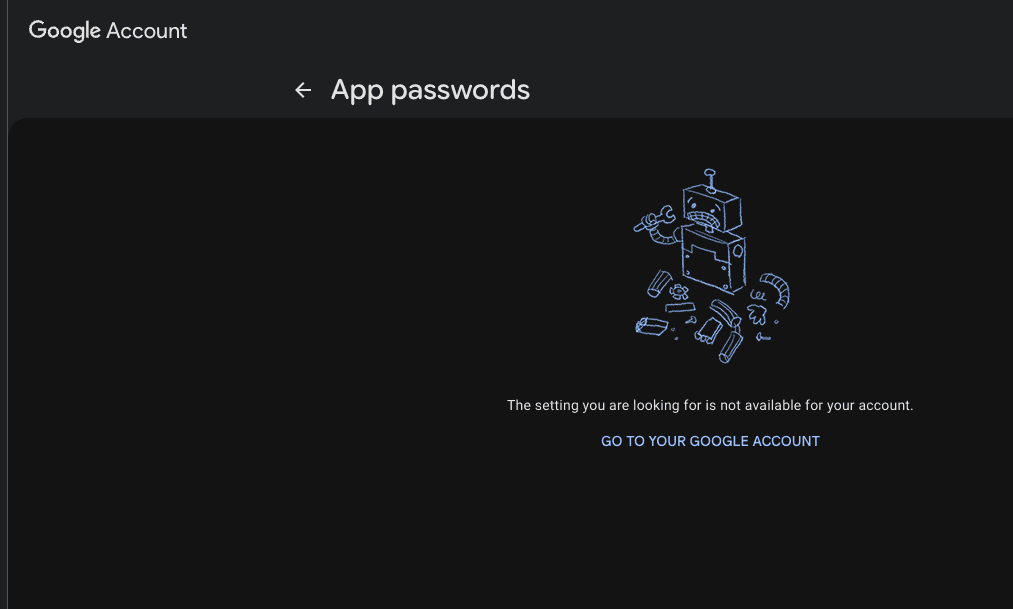
Nguyên nhân là chưa bật Xác minh 2 bước (2FA). Quay lại Bảo mật → Xác minh 2 bước, bật lên rồi quay lại mục App passwords — lúc này mới hiện form tạo mật khẩu.
Nếu dùng hosting cPanel, mật khẩu điền là mật khẩu email bình thường — không cần bước tạo App Password.
Bước 3 — Điền form trong Pancake
Quay lại màn hình kết nối Email trong Pancake, điền vào form IMAP/SMTP:
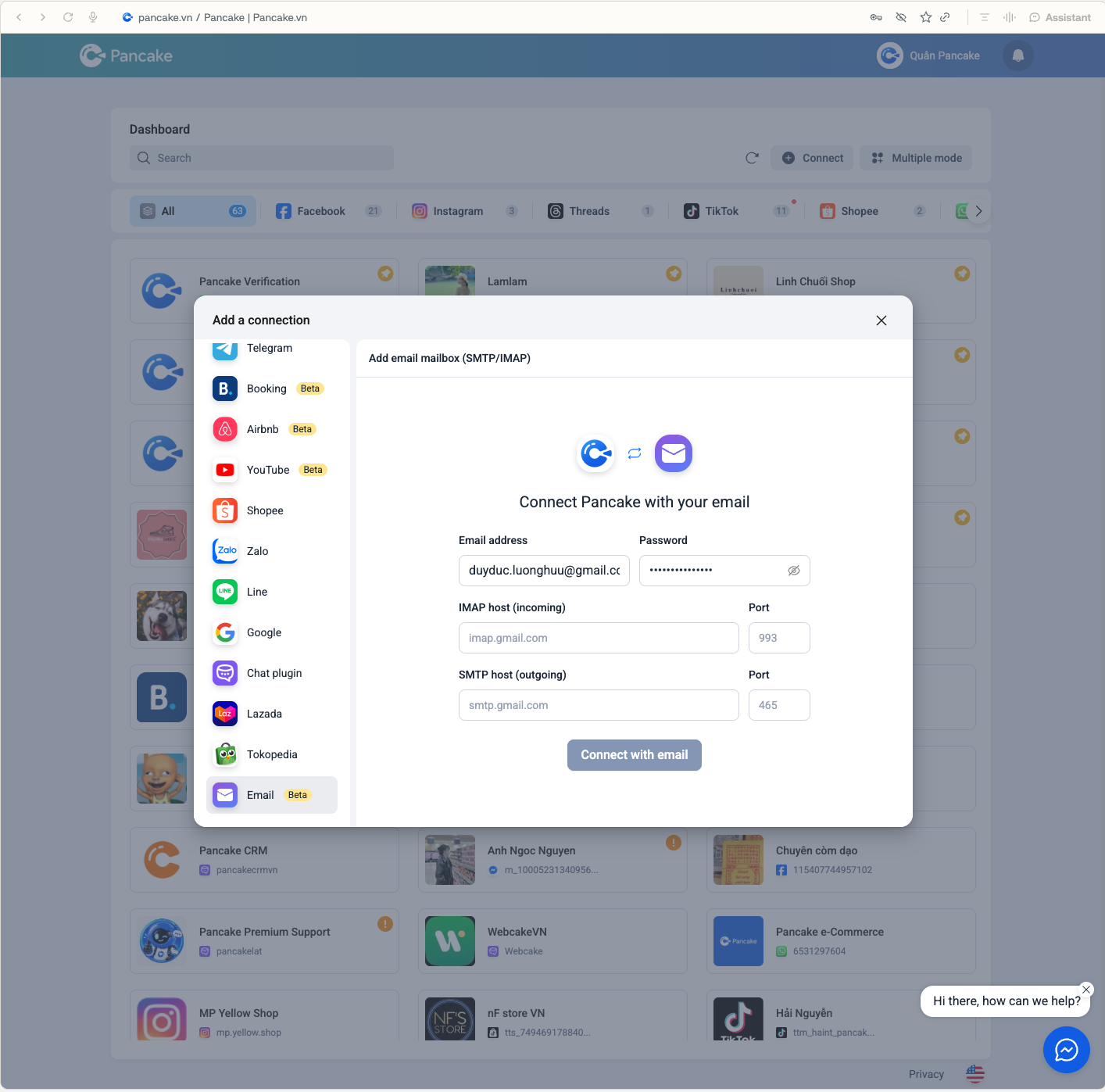
| Ô | Điền gì |
|---|---|
| Email address | Địa chỉ email đầy đủ — cskh@shopxyz.vn |
| Password/App Password | App Password (Gmail/Google Workspace) hoặc mật khẩu email (hosting) |
| IMAP host | Server IMAP (xem bảng ở Bước 1) |
| IMAP Port | 993 |
| SMTP host | Server SMTP (xem bảng ở Bước 1) |
| SMTP Port | 465 (Gmail/Google Workspace) · 587 (hosting) |
TIP
Nếu dùng Gmail cá nhân hoặc Google Workspace, điền đúng theo placeholder gợi ý trên form: IMAP host imap.gmail.com port 993, SMTP host smtp.gmail.com port 465.
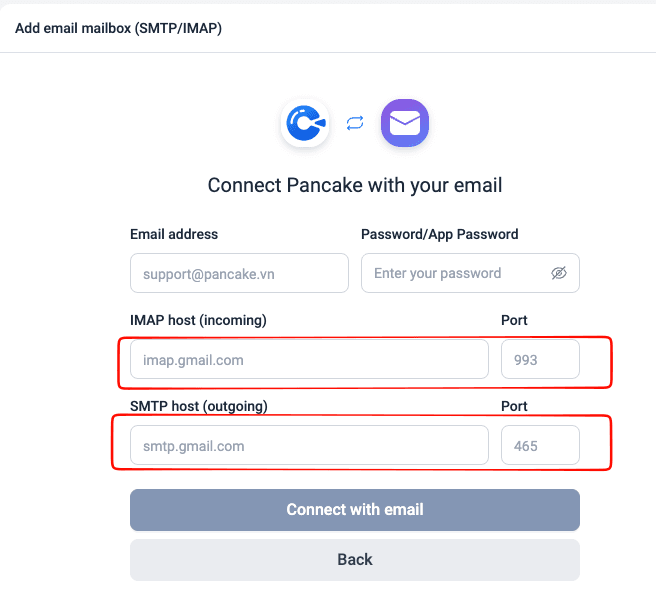
Bấm Kết nối — Pancake sẽ test kết nối và báo thành công hoặc lỗi ngay.
2 lỗi hay gặp
"Basic authentication is disabled"
Bạn đang nhập email Outlook/Microsoft 365 vào form IMAP/SMTP. Thoát ra, dùng nút Kết nối Outlook thay thế.
"Authentication failed" hoặc "Invalid credentials" với Google Workspace
Bạn đang nhập mật khẩu Google thật vào ô Password. Cần tạo App Password theo Bước 2 ở trên rồi điền mật khẩu 16 ký tự đó.
TIP
Còn lỗi khác? Kiểm tra lại tên IMAP Host và SMTP Host — copy-paste từ bảng thông số, đừng gõ tay để tránh sai một ký tự.
Sau khi kết nối
Email mới gửi vào sẽ về Pancake tự động. Email cũ trong hộp thư không được kéo ngược về — chỉ tính từ thời điểm kết nối trở đi.
Nhân viên thấy email trong danh sách hội thoại như bình thường, có thể gắn thẻ, phân công, và lọc theo kênh Email như các kênh khác.
NOTE
Tính năng đang beta — nếu gặp vấn đề, liên hệ support Pancake và báo rõ đang dùng loại email nào (Google Workspace / hosting / Outlook). Team đang tiếp tục cải thiện trong các tuần tới.
Checklist cài đặt
- Xác định loại email: Outlook → dùng Kết nối Outlook; domain riêng → dùng IMAP/SMTP
- Nếu dùng Google Workspace: đã bật Xác minh 2 bước và tạo App Password
- Điền đúng IMAP Host / SMTP Host / Port từ bảng thông số nhà cung cấp
- Username là địa chỉ email đầy đủ, không phải chỉ phần trước
@ - Nhấn Kết nối → chờ Pancake test và báo thành công
- Gửi thử 1 email vào địa chỉ vừa kết nối → kiểm tra email hiện trong Pancake